KI-Videovorlagen für Text- und Bildideen
Sieh zuerst die Bewegung. Danach nutzt du die Vorlage als Startpunkt für deine Szene.
Empfohlene Highlights · 01
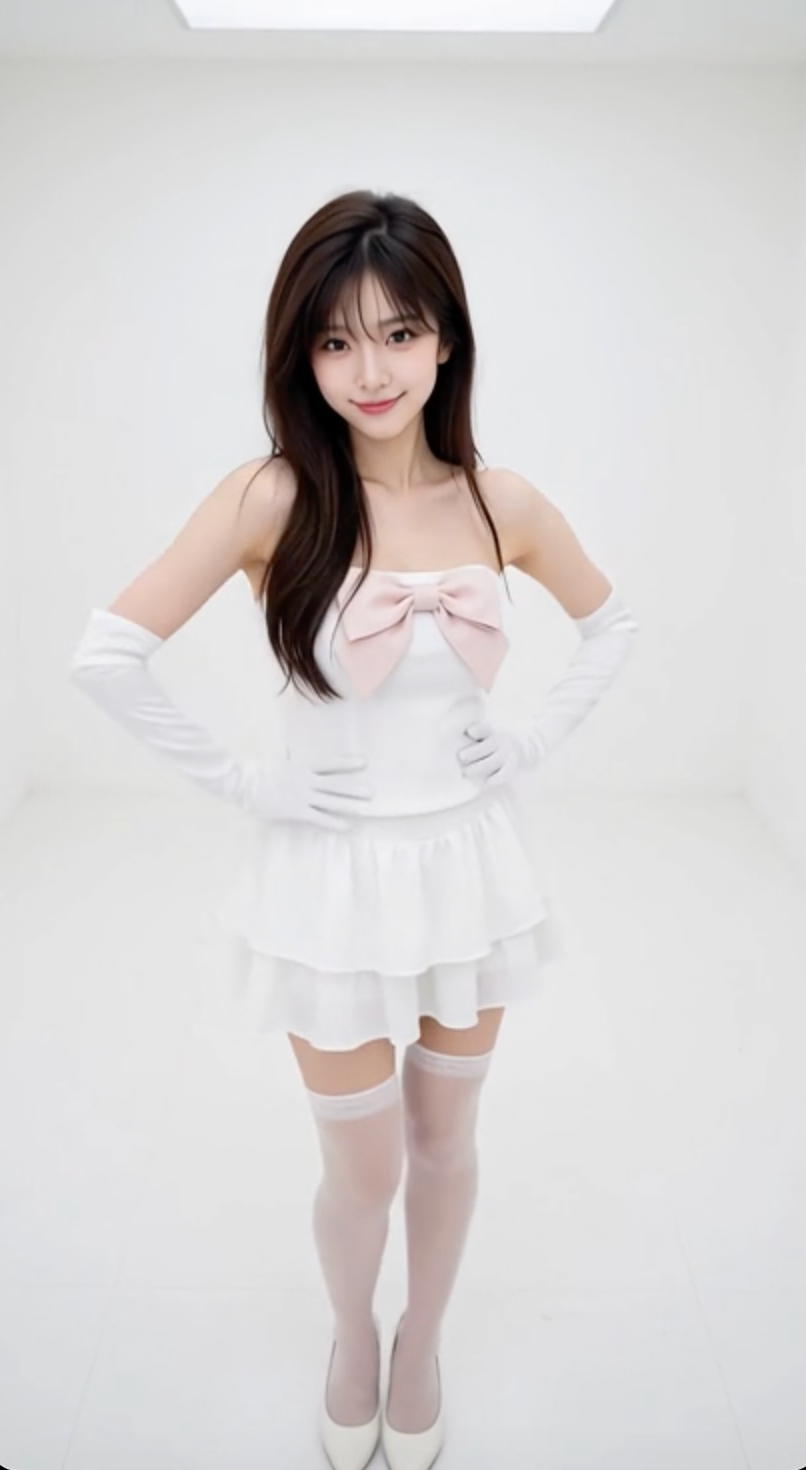
Dance video featuring a specific location and outfit
A dance video featuring a specific setting and outfit, with a complete 10-second sequence of dance moves perfectly synced to the beat; Character consistency locked to your provided image (no facial inconsistency).
Nach der Vorschau
Wähle die Bewegung, die du brauchst, und mache die Szene zu deiner.
Eine Videovorlage hilft, wenn du Bewegung, Rhythmus oder visuelle Richtung bereits vor dir siehst, aber nicht jedes Setup mit einem leeren Prompt beginnen möchtest. Die Vorschau bleibt oben, damit du das Ergebnis vor dem Öffnen der Vorlage beurteilen kannst.
Die Vorlage übernimmt Prompt-Struktur, empfohlenes Modell und Seitenverhältnis in den Erstellungsablauf. Ergänze Motiv, Handlung, Kamerabewegung oder Szene. Soll ein Standbild das erste Bild werden, öffne in Erstellen den Bild-zu-Video-Ablauf und füge dort das Referenzbild hinzu.
- 01
Sieh dir die Vorschau an und wähle eine Vorlage mit der passenden Bewegung oder Bildsprache.
- 02
Nutze die Vorlage und ergänze Motiv, Handlung, Szene oder Kamerabewegung.
- 03
Erstelle das Video und bewahre es in Assets zum Prüfen, Herunterladen oder Wiederverwenden auf.
Cinematic Showcase
Recursive Horror Jump-Scare Prompt
Hollywood Haute Couture Fantasy Video Prompt
AI Video Prompt: Vehicle-to-Mech Transformation
Impossible Single-Take Medieval Tavern Tour
Transforming School Bus Mecha
Rainy Night Romantic Tension Scene
Butterfly Swarm to Ethereal Dancer Loop
Colored Pencil Time-lapse Flower Field
Cinematic Hockey Sequence
Cinematic Soccer Storyboard Prompt
Paper Airplane POV Flight
Sci-Fi Nano Capsule FPV Flight
Dark Fantasy Frozen Wolf Hunt
Korean Sports Broadcast Shooting
Magical Elf Kingdom Fantasy Journey
3D Animated Schoolboy Hero Storyboard
Cyberpunk Starfighter Cockpit POV Assault
FPV Drone Fantasy Kingdom Flight
Osprey Plunge Wildlife Documentary
Empire State Building Proposal Drone
Anime Pork-Wrapped Asparagus Cooking Video
Emo Punk Hospital Music Video
Cinematic JSON System Prompt
Action adventure/sci-fi scene with a soldier
Scientific Storytelling Video on Honeybee Venom and Cancer
Sequence and Movement Instruction for Martial Arts Video
Spaceship Moon Mission Sequence
10-Second Sci-Fi Comedy Video Prompt: Mechanic vs. Robot
Wong Kar-wai style rainy phone booth scene
Desert Scorpion Body Horror Transformation
Woman Falling from Rooftop into Surreal Dreamscape
Narrative Story
Acoustic Serenade and Emotional Reaction Storyboard
Romantic Proposal Scene Video Prompt
Cinematic transformation sequence of a Japanese high school girl fighting a giant monster
Transformation Sequence: Tentacles and Alien Hiss
High-Tempo Dark Fantasy Action Trailer
Detailed multi-scene action prompt
Cinematic Fantasy Battle Trailer: Eldrath vs. Vespera
Original Character-Inspired Animated Short Film
Supernatural museum horror-comedy
Cat Elevator Fight Comedy
Shaw Brothers Style Cinematic Cat Drama
Ancient Joseon Palace Anime Scene
Cinematic Hospital Drama Script
Cinematic Multiverse Elevator Journey
Rainforest Water Beast Horror
Luxury Family Football Celebration Scene
Dark Fantasy Horror Transformation
Frozen Kingdom Survival Fantasy
Giant Anaconda Houseboat Attack Horror
Anime Expression Intensity Control
Original Character Rainy Village Animation
Neon Velocity Cyberpunk Bike Race
Psychological Thriller Cinematic Trailer
Cinematic Horror at Jakarta KRL Commuter Line Station
Music Video
Three Styles of 10-Second MV Prompts
Original Character Characters Dancing in School Corridor
Detailed AI Video Prompt for a skeleton girl playing piano in a miniature diorama
AI Video Prompt for a monster choir with black-and-white to color transition
Reluctant Dancing Woman in Kimono MV
Cinematic K-pop Music Video with Lip Sync
Viral K-pop Dance Choreography
K-Pop Choreography Sequence
European Street Dance Sequence
High-Tempo 9-Image Glitch Edit
Dynamic Street Dance MV
High-End Voguing Dance Music Video
K-Pop Dance Choreography Sketch
Brand & Product Commercial
Automobile Assembly Timelapse Video Prompt
Sneaker Material Morph Transformation
Luxury Perfume Drone Shot Advertisement Prompt
Luxury Coast Road Trip Shot Sequence
Custom Brand Style Beauty Product Ad
Architectural Blueprint to Reality Transformation
Luxury Custom Brand Watch Commercial
Cozy Luxury Cafe Commercial
Luxury Chocolate Cake Commercial
Original Character Style Sushi Making Animation
Coastal Highway Sunset Drive
Hair Salon Transformation Ad Prompt
Global Football Cinematic Journey
Soccer Player Ferocious Transformation
High-End Food Commercial ASMR Cinematography
Realistic Cinematic UGC Beverage Commercial
Cinematic 4K Bridal Video
Tactile Paper-Cut Product Reveal
Anime Custom Brand Football Ad
Luxury Beauty Salon Success Story
Anime Takoyaki Cooking Montage
Cinematic First Date in Garden Cafe
Woven Hamburger ASMR
Miniature Bakery Pancake Tower
UGC & Talking-Head Ad
AI Assistant Video Prompt
Humorous Toothbrush Debate Animated Short
Anime Girl Talking About Pudding
Beauty Influencer Vlog Prompt
UGC Influencer Morning Routine
AI Influencer Podcast Studio Video
Motivational Speaker Studio Scene
Indonesian Coffee UGC Video
AI Video Lip-Sync Timing
AI Podcast Social Clip
High-End Fashion UGC Campaign
Character Monologue with Natural Gestures
15-Second UGC Makeup Tutorial Script
Explainer & Tutorial
Channel Intro & Brand Asset
Mecha Style Text Animation Prompt
Cat Master and Bear Pharaoh Cinematic Comedy
No Ticket, No Problem Action Comedy
Multi-Shot Classroom Action Timeline
Arctic Dark Comedy Animation
Cosmic Fluid Evolution Motion Graphics
Vampire Cat Dark Comedy Sequence
Midnight Bakery Showdown Animation
Dark Comedy Street Rescue
Cyberpunk 'Neon Destiny' Storyboard
Psychological Horror Window Doppelganger
The Missing Sound Button Animation
Original Character Style Mother Daughter Cooking Animation
Dark Fantasy Fallen Knight Intro Sequence
Magical Forest Discovery Storyboard
Cinematic Transition and Jellyfish Sequence
The Falling City Surreal Short Film
Medieval Archery Tournament Cinematic Short
Cinematic Paris Travel Sequence
Cinematic New York City Travel Film
Ultra Realistic Paris Fashion Film
Global Luxury Fashion Cultural Campaign
Game Cinematic & Promo
Dark Fantasy Golem and Fairy Cinematic Sequence
High-Speed Magical Forest Journey
Cinematic Martial Arts Duel: Boar vs. Rooster in Original Character Style
Cinematic Street Racing Sequence
2D Fighting Game Sequence Prompt
Detailed JSON Prompt for Dimensional Slash Effect in
Complex Action Sequence Video Prompt
Mobile Game Gacha Animation Prompt
First-Person Wingsuit VR Pilot
Fantasy RPG Combat Sequence
Epic Fantasy VFX Battle Sequence
Futuristic Vehicle UI Cinematic Animation
Sci-Fi Anime Floating City Cinematic
Retro Arcade Art Fight
Zeus vs Hades Arcade Fight
Dark Fantasy Cathedral Action Scene
Futuristic Racing Finale Scene
Frostbound Blade Bearer Fantasy Cinematic
Cinematic Battle Mage Storm Video
Creative Video
BRAIN DRAIN Stop-Motion Prompt
The Saddest Story Told in Stop-Motion Clay Animation
Uzbek Puppet Stop-Motion Narrative Prompt
Hyperrealistic miniature diorama of a clay figure collapsing on a bed
Claymation Western Action Sequence
Epic Laboratory Anime Battle Scene
Original Character Style World Cup Animation
Construction Time-Lapse and Deconstruction Prompt Comparison
Comedic Cat VTuber Parody Prompt
Underground Crystal Cavern Mag-Lev Racing
Monk Cat Wuxia Comedy
The Great Wall Qin Dynasty Comedy Prompt
Custom Brand Time-Lapse Build Sequence
Cinematic Tabby Cat Explosion Meme
Orange Cat Ninja Heist
Whimsical Easter Bunny Drama Video Prompt
Cat Alien Dark Comedy Sci-Fi
Dramatic Anime MV: Falling Tiger and Unimpressed Cat
Action Comedy: Polite Master in Dojo
Hier weiter
Öffne den nächsten Teil deines Video-Workflows.
Fragen zu Videovorlagen
Kann ich ein KI-Video mit einer Textidee beginnen?
Ja. Starte mit einer Videovorlage oder öffne Erstellen und beschreibe Motiv, Handlung, Szene oder Kamerabewegung. Die Vorlage gibt dir ein anpassbares Start-Setup.
Kann ich ein KI-Video mit einem vorhandenen Bild beginnen?
Ja. Öffne Erstellen, wähle Bild-zu-Video, füge dein Referenzbild hinzu und beschreibe die gewünschte Bewegung oder Veränderung.